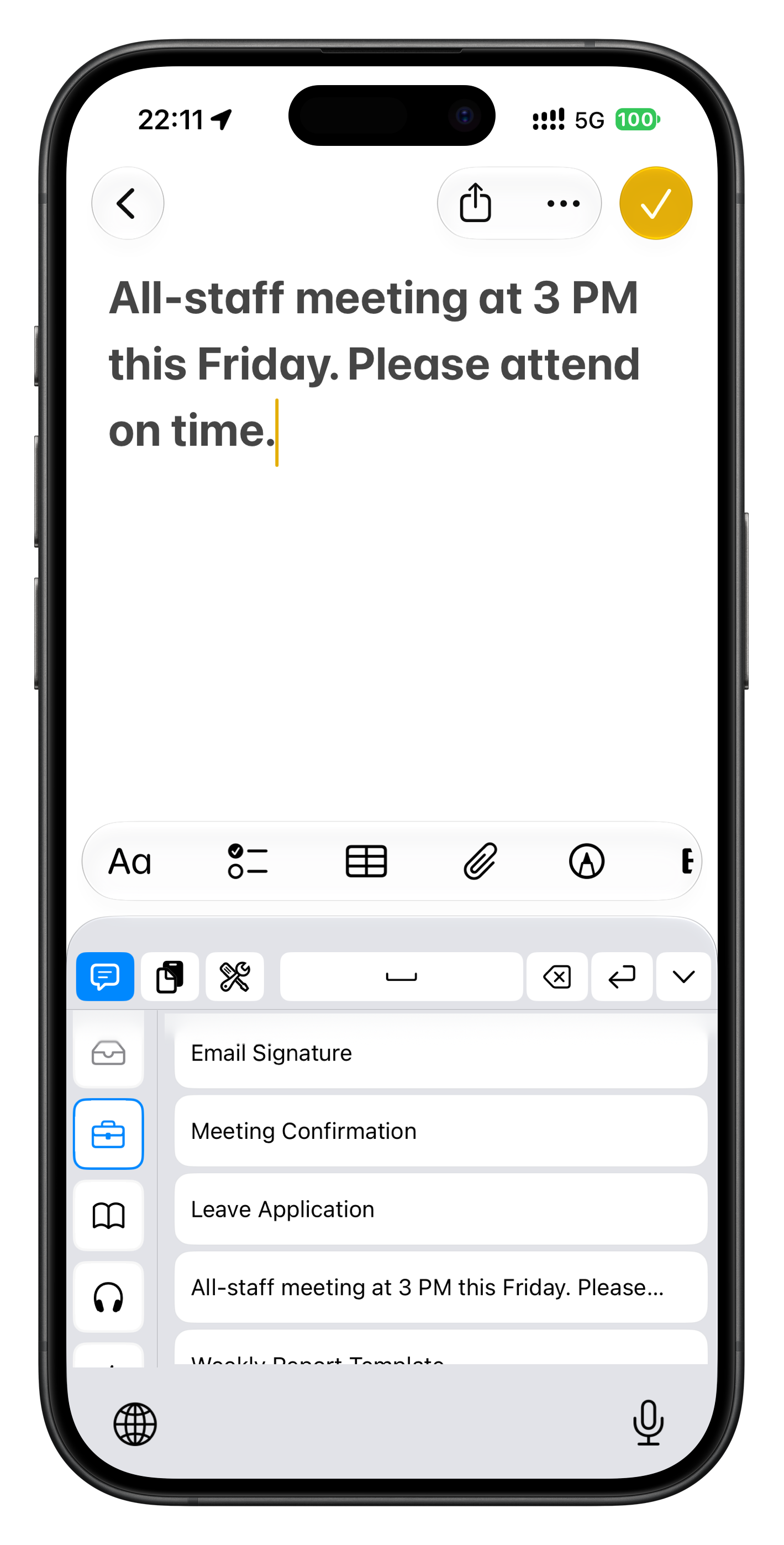
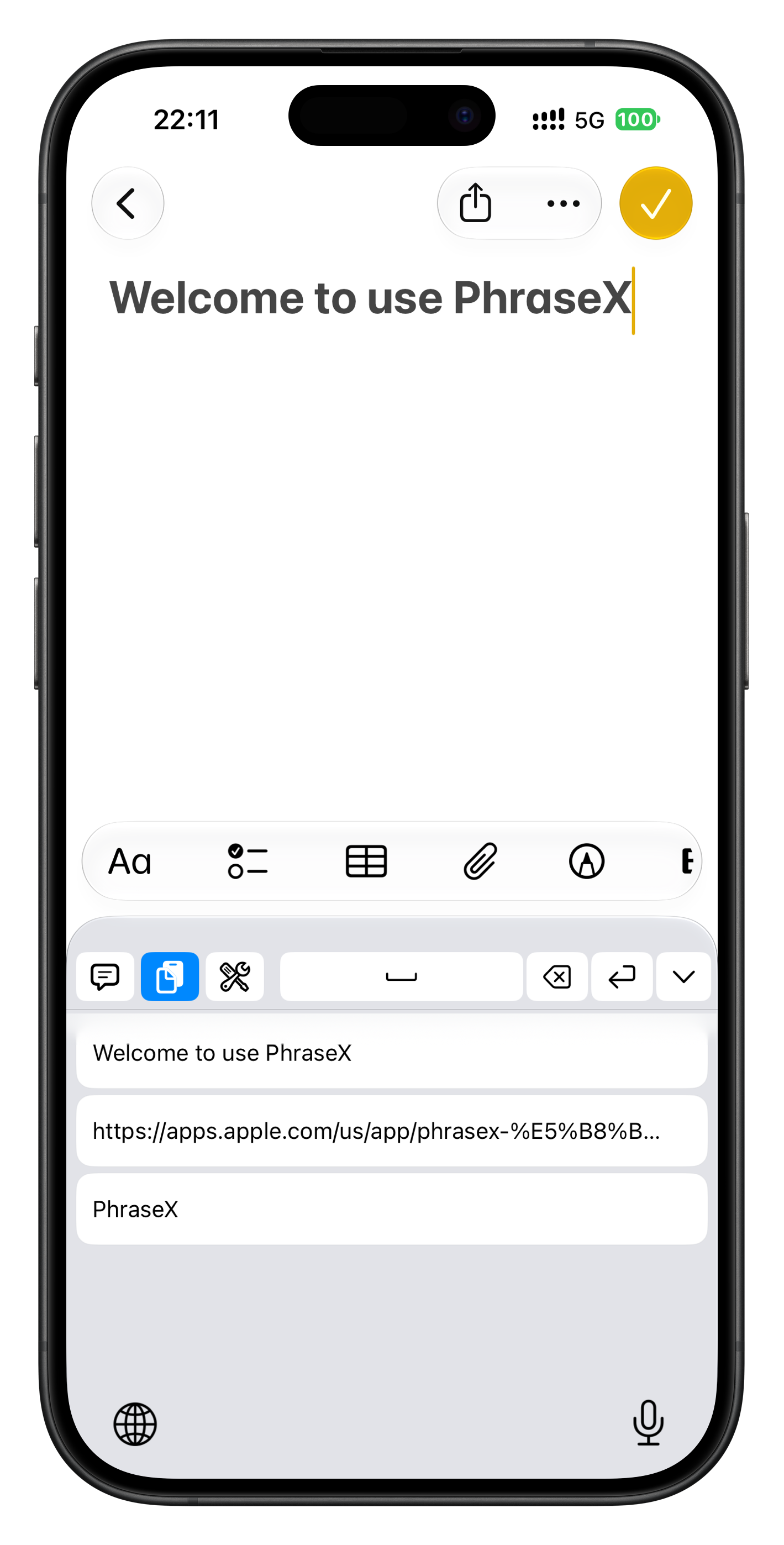
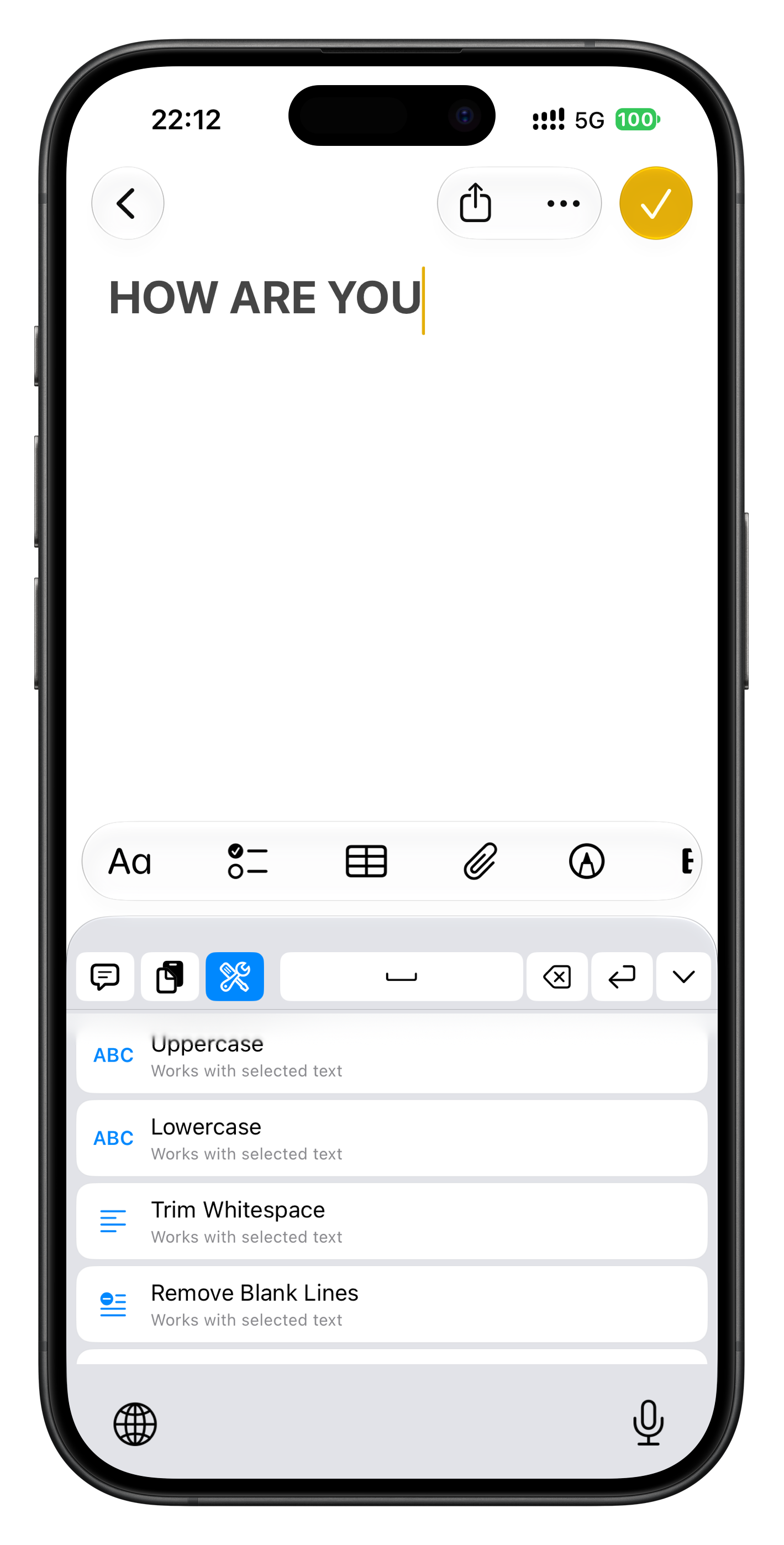
Зберіть часто вживані фрази, знаходьте скопійований текст і обробляйте виділені фрагменти за допомогою скриптів. Перемкніться на клавіатуру PhraseX і вставляйте текст одним дотиком.
Упорядкуйте вміст в основному застосунку, а потім використовуйте його в текстових полях інших застосунків через клавіатуру PhraseX.
01 / ФРАЗИ
Готові фрази — одним дотиком.
Дайте фразам назви й розподіліть їх за категоріями з власними іконками та кольорами. Закріплюйте фрази, змінюйте їхній порядок або створюйте кілька одразу — по одній на рядок. Виберіть категорію на клавіатурі й торкніться фрази, щоб вставити її.
Категорії
Закріплення та порядок
Масове створення
02 / БУФЕР ОБМІНУ
Скопіювали раніше? Знайдіть знову.
Коли ви відкриваєте сторінку буфера обміну в основному застосунку або перемикаєте клавіатуру в режим буфера обміну, PhraseX читає та зберігає текст, який зараз міститься в системному буфері обміну. Збережені записи можна переглядати, редагувати, видаляти та вставляти знову.
Збереження поточного тексту
Редагування історії
Повторне вставлення
03 / СКРИПТИ
Рутинну обробку — скриптам.
Виберіть скрипт із вбудованої бібліотеки або напишіть власний на JavaScript. Запускайте його, коли потрібно вставити дату, змінити регістр виділеного тексту, прибрати зайві пробіли чи відформатувати JSON. Власні мережеві скрипти також можуть надсилати запити до вказаних вами сервісів.
Вбудована бібліотека
Власний JavaScript
Обробка виділеного тексту
Три кроки для початку
Налаштуйте один раз. Користуйтеся щодня.
01
+
Створіть фрази
Збережіть часто вживані тексти й розподіліть їх за категоріями в основному застосунку. Там само можна впорядкувати історію буфера обміну та скрипти.
02
⌨
Увімкніть клавіатуру
Додайте клавіатуру PhraseX у налаштуваннях iOS і перемикайтеся на неї за потреби.
03
↗
Торкніться й використовуйте
У текстовому полі іншого застосунку торкніться фрази, запису буфера обміну чи скрипту, щоб швидко вставити або обробити текст.
Клавіатура PhraseX призначена для доступу до збереженого вмісту й інструментів. Для звичайного набору тексту можна й далі користуватися звичною клавіатурою.
Ваші дані — під вашим контролем
Усе впорядковано. Усе під контролем.
За замовчуванням дані зберігаються на пристрої. Для перенесення можна вручну експортувати й імпортувати повну резервну копію.
У Pro можна ввімкнути синхронізацію категорій, фраз, історії буфера обміну та скриптів. Дані зберігаються у вашій власній приватній базі даних Apple iCloud.
◇
Блокування основного застосунку
У Pro можна захистити доступ до основного застосунку за допомогою Face ID, Touch ID або коду допуску пристрою.
⇄
Резервне копіювання вручну
І безкоштовна версія, і Pro підтримують імпорт та експорт повних резервних копій, щоб ви могли самостійно зберігати й переносити дані.
Виберіть те, що вам потрібно
Почніть безкоштовно. Перейдіть на Pro за потреби.
Безкоштовної версії достатньо для швидкого введення в повсякденних завданнях. Pro підійде, якщо потрібно зберігати більше вмісту, використовувати всі вбудовані скрипти, синхронізацію та блокування застосунку.
Можливості
Безкоштовно
Pro Більше можливостей
Категорії
3
Без обмежень
Фрази в кожній категорії
5
Без обмежень
Історія буфера обміну
10
50
Власні скрипти
3
Без обмежень
Вбудовані скрипти
3 безкоштовні скрипти
Усі
Синхронізація з iCloud
—
Доступно
Блокування основного застосунку
—
Доступно
Імпорт та експорт резервних копій
Доступно
Доступно
У застосунку Pro доступний за місячною чи річною передплатою або як одноразова покупка з безстроковим доступом. Актуальну ціну вказано на екрані покупки App Store.
Чи зберігає PhraseX усе скопійоване автоматично у фоновому режимі?
Ні. Застосунок читає та зберігає поточний текст системного буфера обміну лише під час відкриття сторінки буфера обміну в основному застосунку або переходу в режим буфера обміну на клавіатурі PhraseX.
Чи можна використовувати PhraseX як звичайну клавіатуру?
Клавіатура PhraseX призначена насамперед для доступу до фраз, історії буфера обміну та скриптів. Для звичайного набору тексту можна й далі використовувати інші клавіатури.
Що вміють скрипти?
Скрипти можуть вставляти дату та інший вміст або обробляти текст, виділений у полі введення. Використовуйте вбудовані скрипти чи пишіть власні на JavaScript і запускайте їх вручну. Власні мережеві скрипти можуть надсилати запити до вказаних вами сервісів.
Як перенести дані на новий пристрій?
Усі користувачі можуть вручну експортувати й імпортувати повну резервну копію. У Pro також можна ввімкнути синхронізацію з iCloud.
Як придбати Pro?
У застосунку можна вибрати місячну чи річну передплату або одноразову покупку з безстроковим доступом. Ціни для вашого регіону вказано на екрані покупки App Store.