Organisez vos phrases habituelles, retrouvez les textes copiés et utilisez des scripts pour modifier une sélection. Passez au clavier PhraseX : un toucher suffit pour insérer votre texte.
Vos textes du quotidien, réunis dans un seul clavier.↓
Simplifiez vos saisies au quotidien
Vos textes habituels, au bout des doigts.
Organisez vos contenus dans l’app principale, puis retrouvez-les dans les champs de texte des autres apps grâce au clavier personnalisé PhraseX.
01 / PHRASES
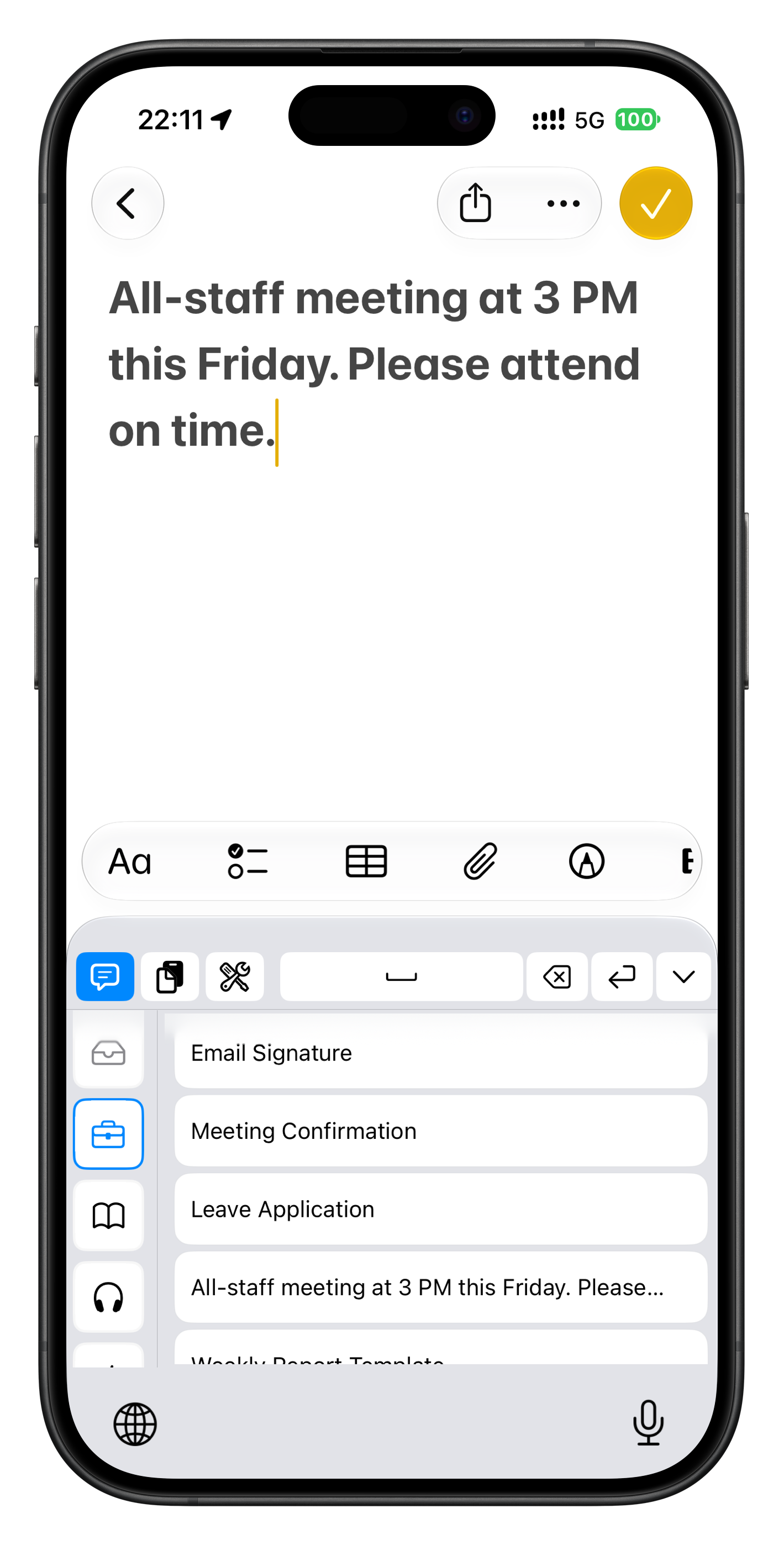
Vos phrases habituelles, en un toucher.
Donnez un titre à vos phrases et rangez-les par catégories, chacune avec son icône et sa couleur. Épinglez vos favoris, changez leur ordre ou créez plusieurs phrases à la fois, une par ligne. Dans le clavier, choisissez une catégorie et touchez une phrase pour l’insérer.
Classement par catégories
Épingler et réorganiser
Création par lots
02 / PRESSE-PAPIERS
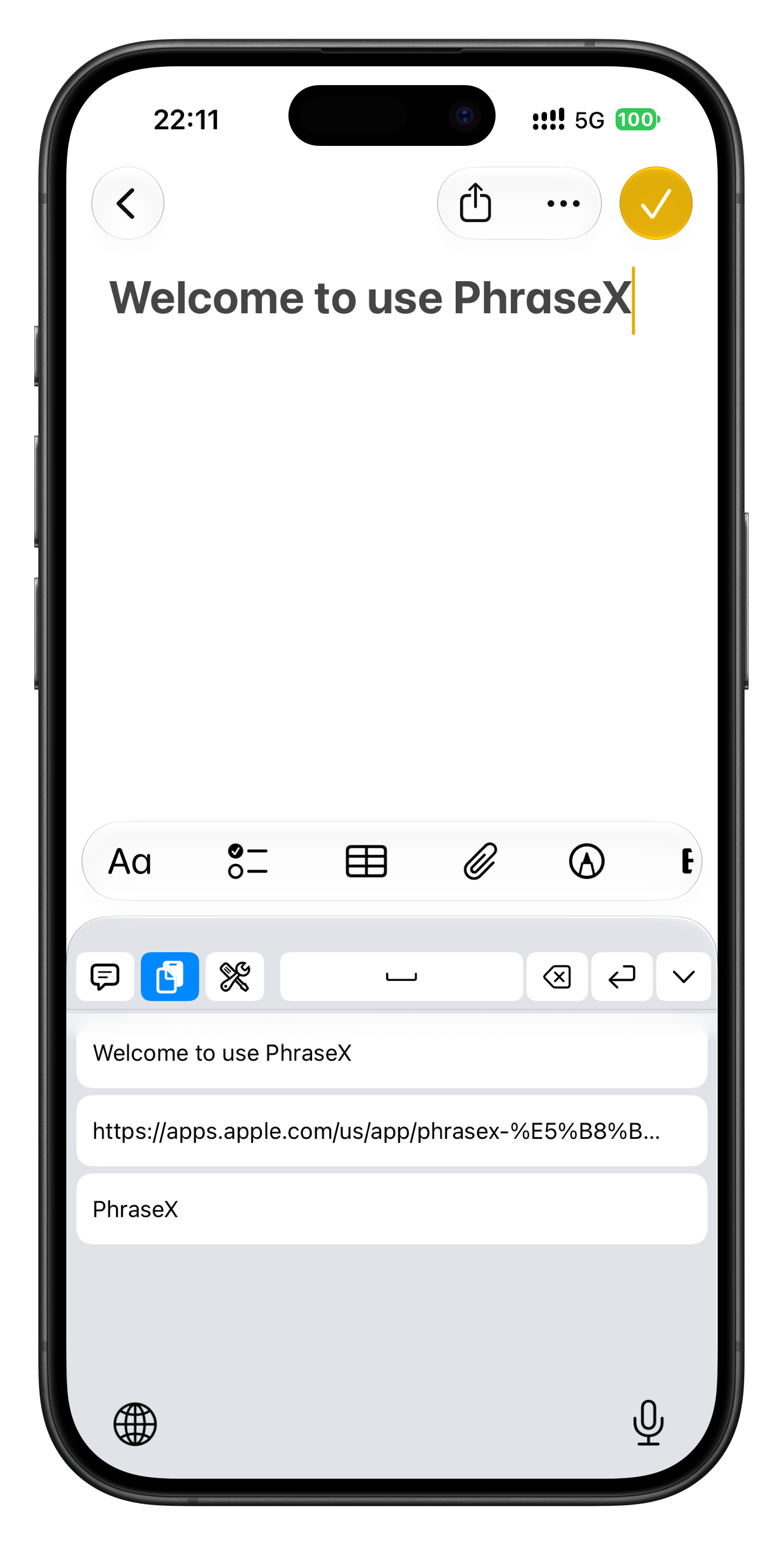
Retrouvez ce que vous avez copié.
Lorsque vous ouvrez la page du presse-papiers dans l’app principale ou passez au mode presse-papiers du clavier, PhraseX lit et enregistre le texte actuellement copié dans le presse-papiers du système. Vous pouvez consulter, modifier, supprimer ou réinsérer les éléments enregistrés.
Enregistrer le texte copié
Modifier l’historique
Réinsérer
03 / SCRIPTS
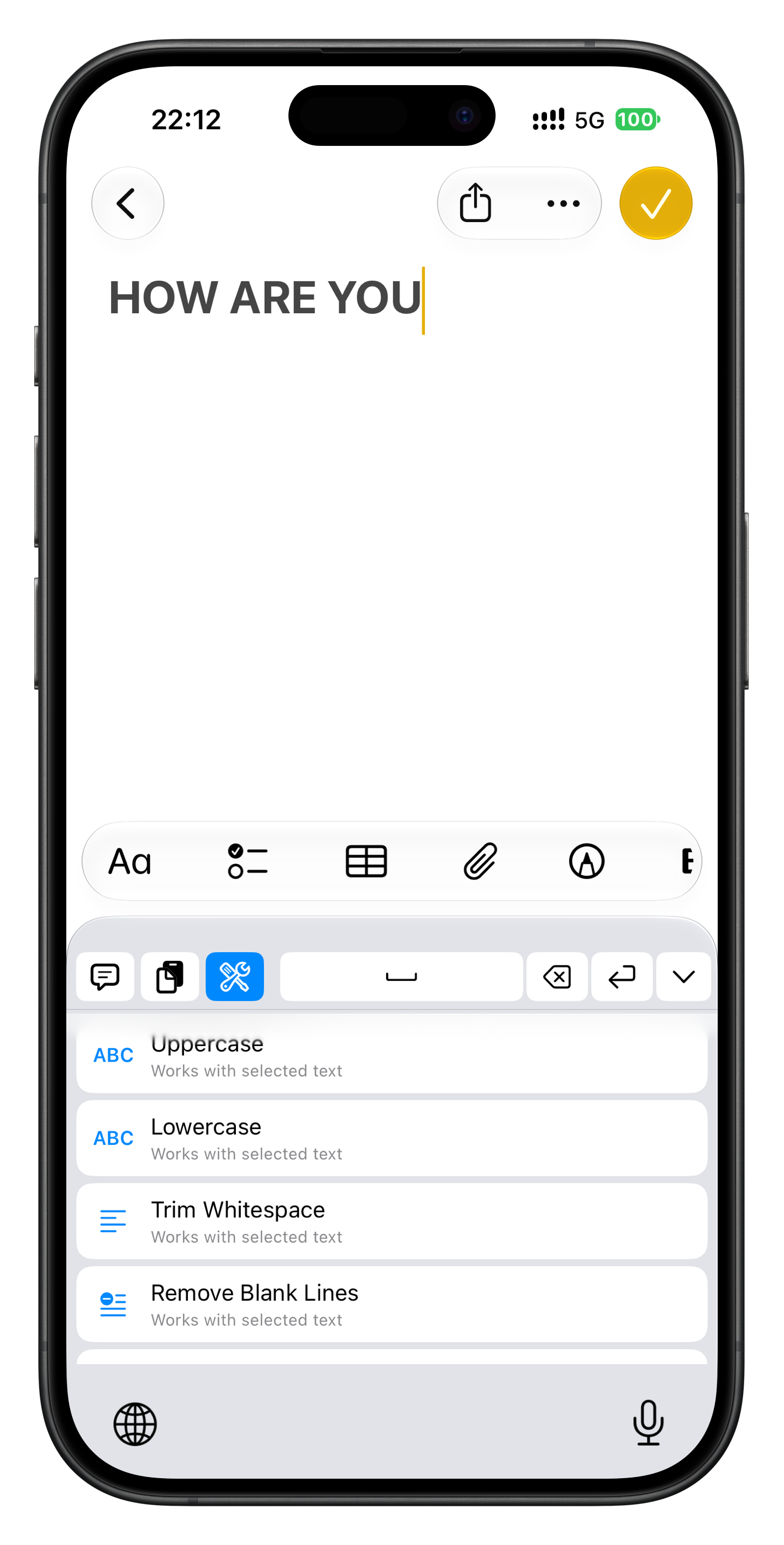
Confiez les tâches répétitives aux scripts.
Choisissez un script dans la bibliothèque intégrée ou écrivez le vôtre en JavaScript. Lancez-le quand vous en avez besoin pour insérer une date, passer une sélection en majuscules ou minuscules, supprimer les espaces superflus ou mettre en forme du JSON. Vos propres scripts réseau peuvent aussi envoyer des requêtes aux services de votre choix.
Bibliothèque intégrée
JavaScript personnalisé
Modifier le texte sélectionné
Trois étapes pour commencer
Une fois configuré, prêt au quotidien.
01
+
Créez vos phrases
Enregistrez et classez vos textes habituels dans l’app principale. Vous pouvez aussi y organiser l’historique du presse-papiers et les scripts.
02
⌨
Activez le clavier
Activez le clavier personnalisé PhraseX dans les Réglages d’iOS, puis passez à ce clavier quand vous en avez besoin.
03
↗
Un toucher suffit
Dans le champ de texte d’une autre app, touchez une phrase, un élément du presse-papiers ou un script pour insérer ou traiter du texte rapidement.
Le clavier PhraseX permet d’accéder à ces contenus et outils. Pour la saisie classique, continuez à utiliser votre clavier habituel.
Vos contenus, sous votre contrôle
Tout est organisé. Vous gardez la main.
Par défaut, vos données restent sur votre appareil. Pour les transférer, vous pouvez exporter et importer manuellement une sauvegarde complète.
Avec Pro, vous pouvez activer la synchronisation des catégories, phrases, éléments du presse-papiers et scripts. Les données sont conservées dans votre propre base de données privée Apple iCloud.
◇
Verrouillage de l’app principale
Avec Pro, protégez l’accès à l’app principale avec Face ID, Touch ID ou le code de votre appareil.
⇄
Sauvegarde manuelle
La version gratuite et Pro permettent toutes deux d’exporter et d’importer une sauvegarde complète, pour conserver une copie de vos données ou les transférer vous-même.
À chacun sa façon de l’utiliser
Commencez gratuitement. Passez à Pro selon vos besoins.
La version gratuite couvre la saisie rapide au quotidien. Pro vous offre davantage de contenus enregistrés, tous les scripts intégrés, la synchronisation et le verrouillage de l’app.
Fonctionnalités
Gratuit
Pro Plus de possibilités
Catégories
3
Illimité
Phrases par catégorie
5
Illimité
Historique du presse-papiers
10
50
Scripts personnalisés
3
Illimité
Scripts intégrés
3 scripts gratuits
Tous
Synchronisation iCloud
—
Inclus
Verrouillage de l’app principale
—
Inclus
Import et export de sauvegardes
Inclus
Inclus
Pro est proposé dans l’app sous forme d’abonnement mensuel, annuel ou d’achat à vie. Consultez l’écran d’achat de l’App Store pour connaître les tarifs en vigueur.
PhraseX enregistre-t-il automatiquement tout ce que je copie en arrière-plan ?
Non. PhraseX lit et enregistre le texte présent dans le presse-papiers du système uniquement lorsque vous ouvrez la page du presse-papiers dans l’app principale ou passez au mode presse-papiers du clavier PhraseX.
Puis-je utiliser PhraseX comme clavier de saisie habituel ?
Le clavier personnalisé PhraseX sert avant tout à retrouver vos phrases, votre historique du presse-papiers et vos scripts. Pour la saisie classique, continuez à utiliser vos autres claviers.
Que peut-on faire avec les scripts ?
Les scripts peuvent insérer une date ou d’autres contenus, ou traiter le texte sélectionné dans un champ de saisie. Utilisez les scripts intégrés ou écrivez les vôtres en JavaScript, puis lancez-les quand vous le souhaitez. Vos scripts réseau peuvent envoyer des requêtes aux services de votre choix.
Comment transférer mes données sur un nouvel appareil ?
Tout le monde peut exporter et importer manuellement une sauvegarde complète. Avec Pro, vous pouvez aussi activer la synchronisation iCloud.
Comment acheter Pro ?
Vous pouvez choisir un abonnement mensuel, annuel ou un achat à vie dans l’app. Consultez l’écran d’achat de l’App Store pour connaître les tarifs de votre région.
PhraseX pour iPhone et iPad
Votre prochaine saisie, en toute simplicité.
Commencez par une phrase que vous utilisez souvent.