अक्सर इस्तेमाल होने वाले वाक्यांश व्यवस्थित करें, कॉपी किया हुआ टेक्स्ट फिर पाएँ और चुने हुए टेक्स्ट को स्क्रिप्ट से बदलें। PhraseX कीबोर्ड पर जाएँ और एक टैप से टेक्स्ट डालें।
रोज़ इस्तेमाल होने वाला टेक्स्ट, एक ही कीबोर्ड में।↓
रोज़ की टाइपिंग अब आसान
अक्सर इस्तेमाल होने वाला टेक्स्ट, बस एक टैप दूर।
मुख्य ऐप में सामग्री व्यवस्थित करें और PhraseX के कस्टम कीबोर्ड से दूसरे ऐप्स के टेक्स्ट फ़ील्ड में उसे इस्तेमाल करें।
01 / वाक्यांश
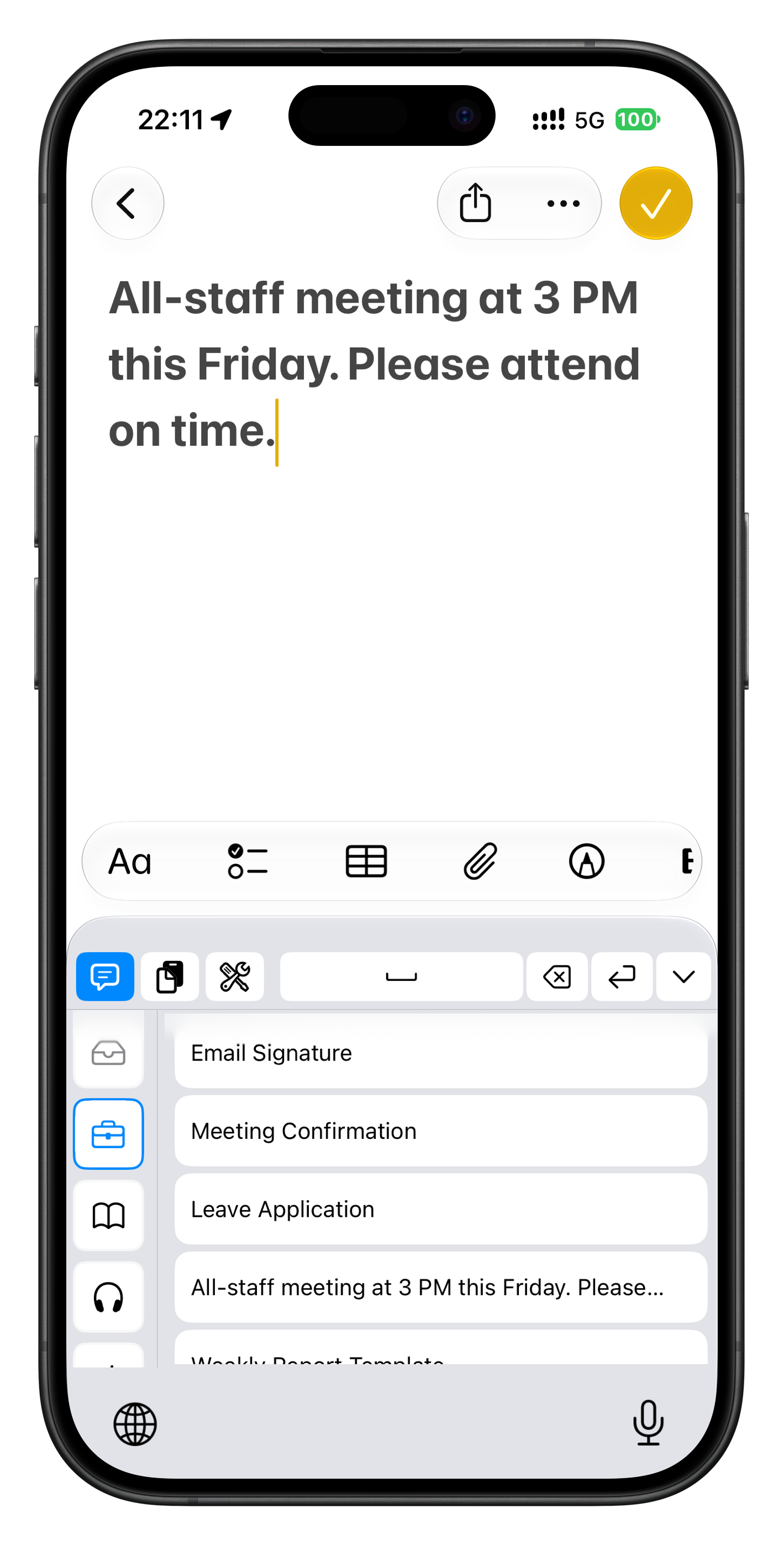
अक्सर लिखे जाने वाले वाक्यांश, एक टैप में।
वाक्यांशों को शीर्षक दें और श्रेणियों में रखें। हर श्रेणी का अपना आइकॉन और रंग चुनें। वाक्यांश पिन करें, क्रम बदलें या हर पंक्ति में एक लिखकर कई वाक्यांश एक साथ बनाएँ। कीबोर्ड पर श्रेणी चुनें और वाक्यांश डालने के लिए उस पर टैप करें।
श्रेणियों में व्यवस्थित करें
पिन करें और क्रम बदलें
एक साथ कई बनाएँ
02 / क्लिपबोर्ड
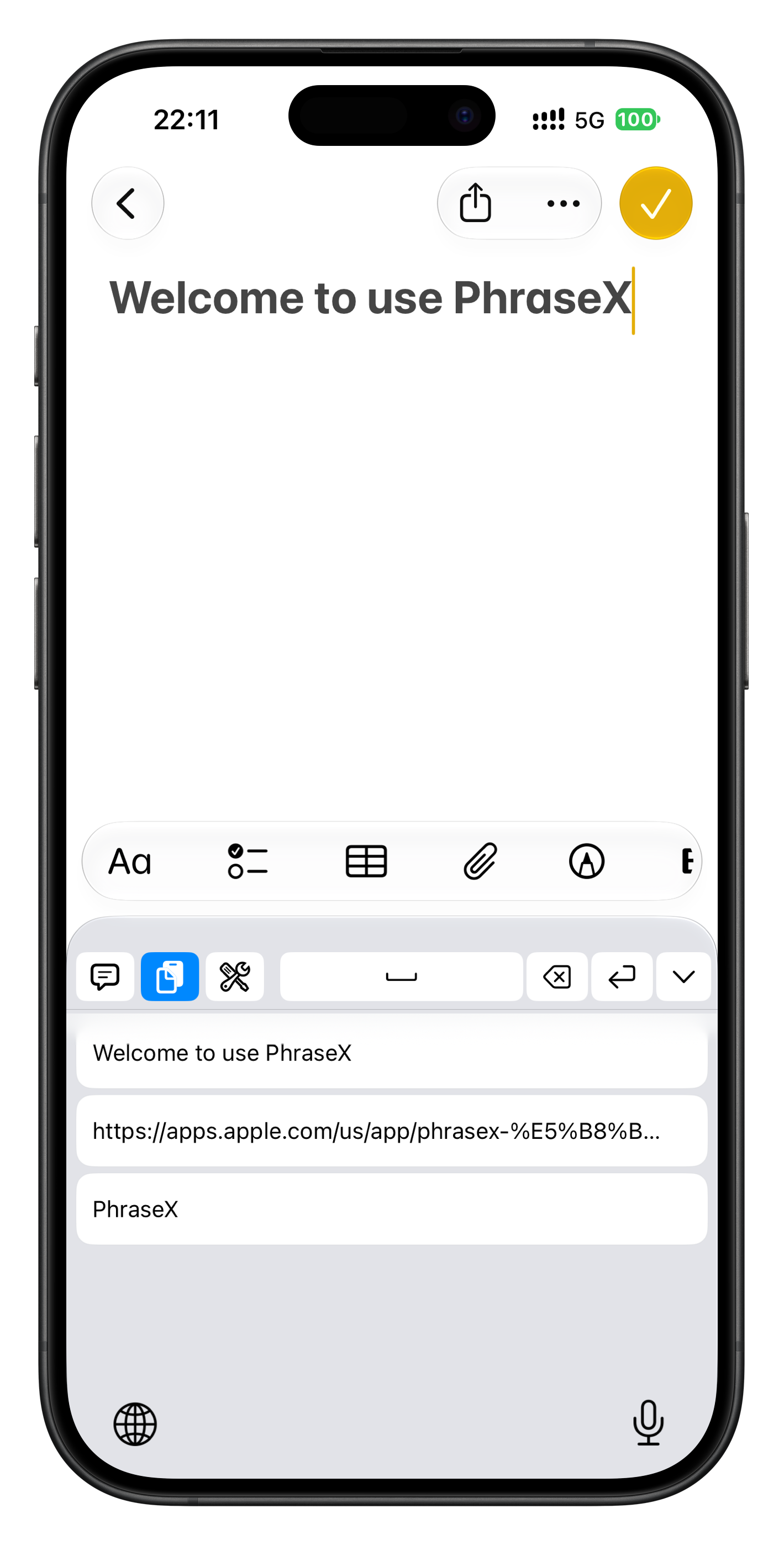
कॉपी किया हुआ टेक्स्ट फिर पाएँ।
मुख्य ऐप में क्लिपबोर्ड पेज खोलने या कीबोर्ड को क्लिपबोर्ड मोड में बदलने पर PhraseX सिस्टम क्लिपबोर्ड में उस समय मौजूद टेक्स्ट को पढ़कर सहेजता है। सहेजे गए आइटम देखें, बदलें, हटाएँ या फिर से डालें।
मौजूदा क्लिपबोर्ड पढ़ें
इतिहास में बदलाव करें
फिर से डालें
03 / स्क्रिप्ट
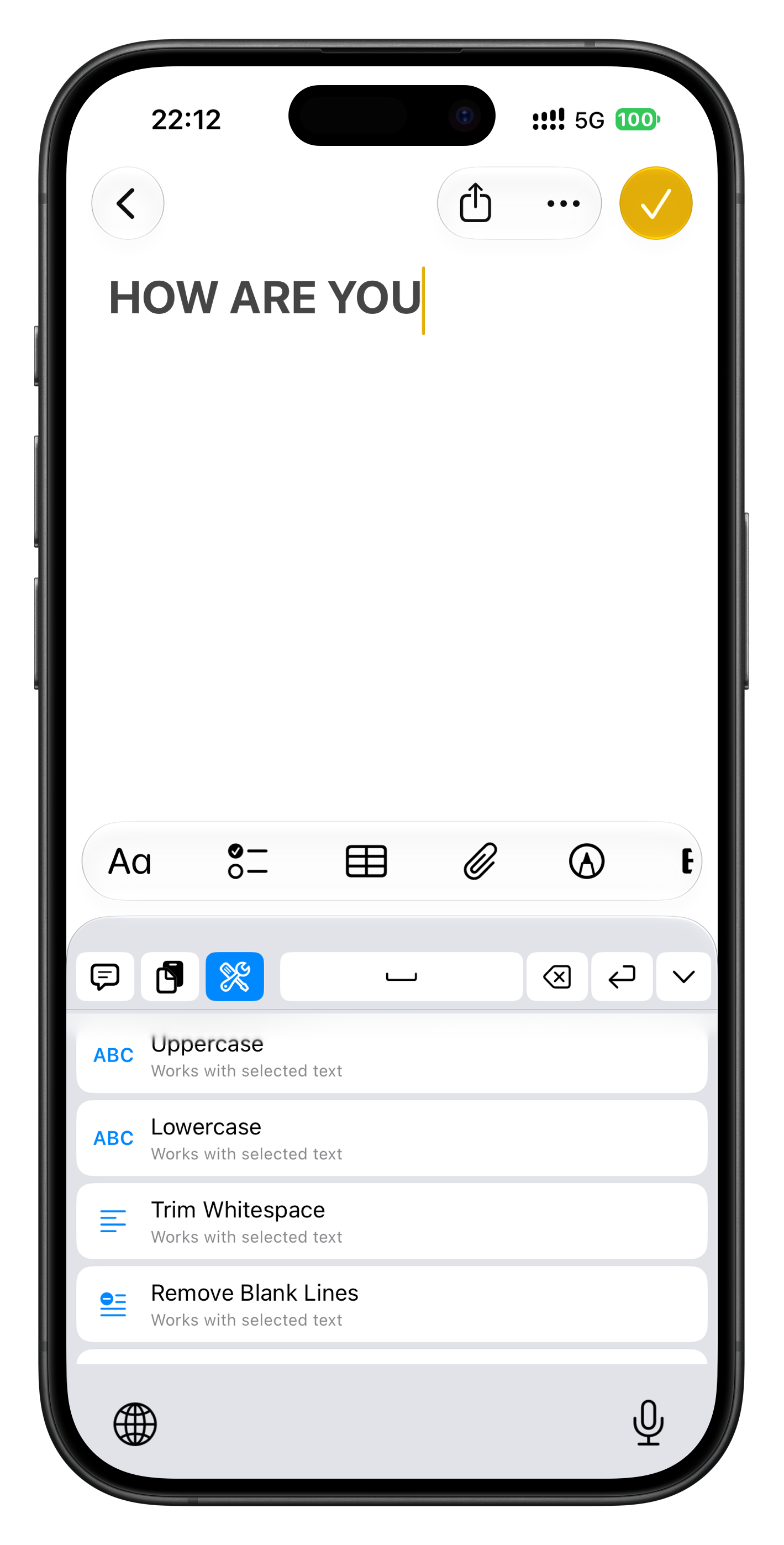
बार-बार के काम स्क्रिप्ट को सौंपें।
ऐप की स्क्रिप्ट लाइब्रेरी से चुनें या JavaScript में अपनी स्क्रिप्ट लिखें। तारीख डालने, चुने हुए टेक्स्ट के अक्षरों को अपरकेस या लोअरकेस में बदलने, अतिरिक्त खाली जगह हटाने या JSON फ़ॉर्मैट करने के लिए ज़रूरत पर स्क्रिप्ट चलाएँ। आपकी बनाई नेटवर्क स्क्रिप्ट आपकी चुनी हुई सेवाओं को अनुरोध भी भेज सकती हैं।
ऐप की स्क्रिप्ट लाइब्रेरी
अपना JavaScript लिखें
चुने हुए टेक्स्ट पर काम करें
तीन कदमों में शुरू करें
एक बार तैयार करें। रोज़ इस्तेमाल करें।
01
+
वाक्यांश बनाएँ
मुख्य ऐप में रोज़ इस्तेमाल होने वाला टेक्स्ट सहेजें और श्रेणियों में रखें। क्लिपबोर्ड इतिहास और स्क्रिप्ट भी यहीं व्यवस्थित कर सकते हैं।
02
⌨
कीबोर्ड चालू करें
iOS की सेटिंग में PhraseX का कस्टम कीबोर्ड चालू करें और ज़रूरत पड़ने पर उस पर जाएँ।
03
↗
टैप करके इस्तेमाल करें
दूसरे ऐप के टेक्स्ट फ़ील्ड में वाक्यांश, क्लिपबोर्ड आइटम या स्क्रिप्ट पर टैप करके टेक्स्ट तुरंत डालें या बदलें।
PhraseX कीबोर्ड से सहेजे गए टेक्स्ट और टूल्स इस्तेमाल करें। सामान्य टाइपिंग के लिए अपना रोज़ का कीबोर्ड इस्तेमाल करते रहें।
आपका टेक्स्ट, आपके नियंत्रण में
व्यवस्थित करना आसान। नियंत्रण आपके हाथ में।
डिफ़ॉल्ट रूप से डेटा आपके डिवाइस पर रहता है। दूसरे डिवाइस पर ले जाने के लिए पूरा बैकअप खुद एक्सपोर्ट या इंपोर्ट कर सकते हैं।
Pro में आप श्रेणियों, वाक्यांशों, क्लिपबोर्ड इतिहास और स्क्रिप्ट का सिंक खुद चालू कर सकते हैं। डेटा आपके अपने Apple iCloud के निजी डेटाबेस में रहता है।
◇
मुख्य ऐप का लॉक
Pro में मुख्य ऐप को Face ID, Touch ID या डिवाइस के पासकोड से सुरक्षित कर सकते हैं।
⇄
खुद बैकअप बनाएँ
मुफ़्त संस्करण और Pro, दोनों में पूरा बैकअप इंपोर्ट और एक्सपोर्ट कर सकते हैं, ताकि आप डेटा की कॉपी रखें या उसे दूसरे डिवाइस पर ले जाएँ।
अपनी ज़रूरत के हिसाब से चुनें
मुफ़्त शुरू करें। ज़रूरत पर अपग्रेड करें।
मुफ़्त संस्करण रोज़ की तेज़ टेक्स्ट एंट्री के लिए है। ज़्यादा सामग्री सहेजने, ऐप की सभी स्क्रिप्ट इस्तेमाल करने, सिंक और ऐप लॉक के लिए Pro चुनें।
सुविधाएँ
मुफ़्त
Pro और भी सुविधाएँ
श्रेणियाँ
3
कोई सीमा नहीं
हर श्रेणी में वाक्यांश
5
कोई सीमा नहीं
क्लिपबोर्ड इतिहास
10
50
आपकी बनाई स्क्रिप्ट
3
कोई सीमा नहीं
ऐप की स्क्रिप्ट
3 मुफ़्त स्क्रिप्ट
सभी
iCloud सिंक
—
शामिल
मुख्य ऐप का लॉक
—
शामिल
बैकअप इंपोर्ट और एक्सपोर्ट
शामिल
शामिल
ऐप में Pro के लिए मासिक या सालाना सदस्यता और हमेशा इस्तेमाल करने के लिए एक बार खरीदने का विकल्प है। मौजूदा कीमत App Store की खरीद स्क्रीन पर देखें।
क्या PhraseX कॉपी किए गए सभी टेक्स्ट को बैकग्राउंड में अपने आप सहेजता है?
नहीं। ऐप सिस्टम क्लिपबोर्ड के मौजूदा टेक्स्ट को तभी पढ़कर सहेजता है, जब आप मुख्य ऐप का क्लिपबोर्ड पेज खोलते हैं या PhraseX कीबोर्ड को क्लिपबोर्ड मोड में बदलते हैं।
क्या PhraseX को सामान्य टाइपिंग कीबोर्ड की तरह इस्तेमाल कर सकते हैं?
PhraseX का कस्टम कीबोर्ड मुख्य रूप से वाक्यांशों, क्लिपबोर्ड इतिहास और स्क्रिप्ट के लिए है। सामान्य टाइपिंग के लिए दूसरे कीबोर्ड इस्तेमाल करते रहें।
स्क्रिप्ट से क्या कर सकते हैं?
स्क्रिप्ट तारीख जैसी सामग्री डाल सकती हैं या टेक्स्ट फ़ील्ड में चुने हुए टेक्स्ट पर काम कर सकती हैं। ऐप की स्क्रिप्ट इस्तेमाल करें या JavaScript में अपनी स्क्रिप्ट लिखें और ज़रूरत पर चलाएँ। आपकी बनाई नेटवर्क स्क्रिप्ट आपकी चुनी हुई सेवाओं को अनुरोध भेज सकती हैं।
नए डिवाइस पर डेटा कैसे ले जाएँ?
हर उपयोगकर्ता पूरा बैकअप खुद एक्सपोर्ट और इंपोर्ट कर सकता है। Pro उपयोगकर्ता iCloud सिंक भी चालू कर सकते हैं।
Pro खरीदने के क्या विकल्प हैं?
ऐप में मासिक सदस्यता, सालाना सदस्यता या हमेशा इस्तेमाल करने के लिए एक बार खरीदने का विकल्प चुन सकते हैं। अपने क्षेत्र की कीमत App Store की खरीद स्क्रीन पर देखें।