Orden je veelgebruikte tekstfragmenten, vind gekopieerde tekst terug en bewerk geselecteerde tekst met scripts. Schakel over naar het PhraseX-toetsenbord en voeg tekst in met één tik.
Nu verkrijgbaar in de App Store voor iPhone en iPad.
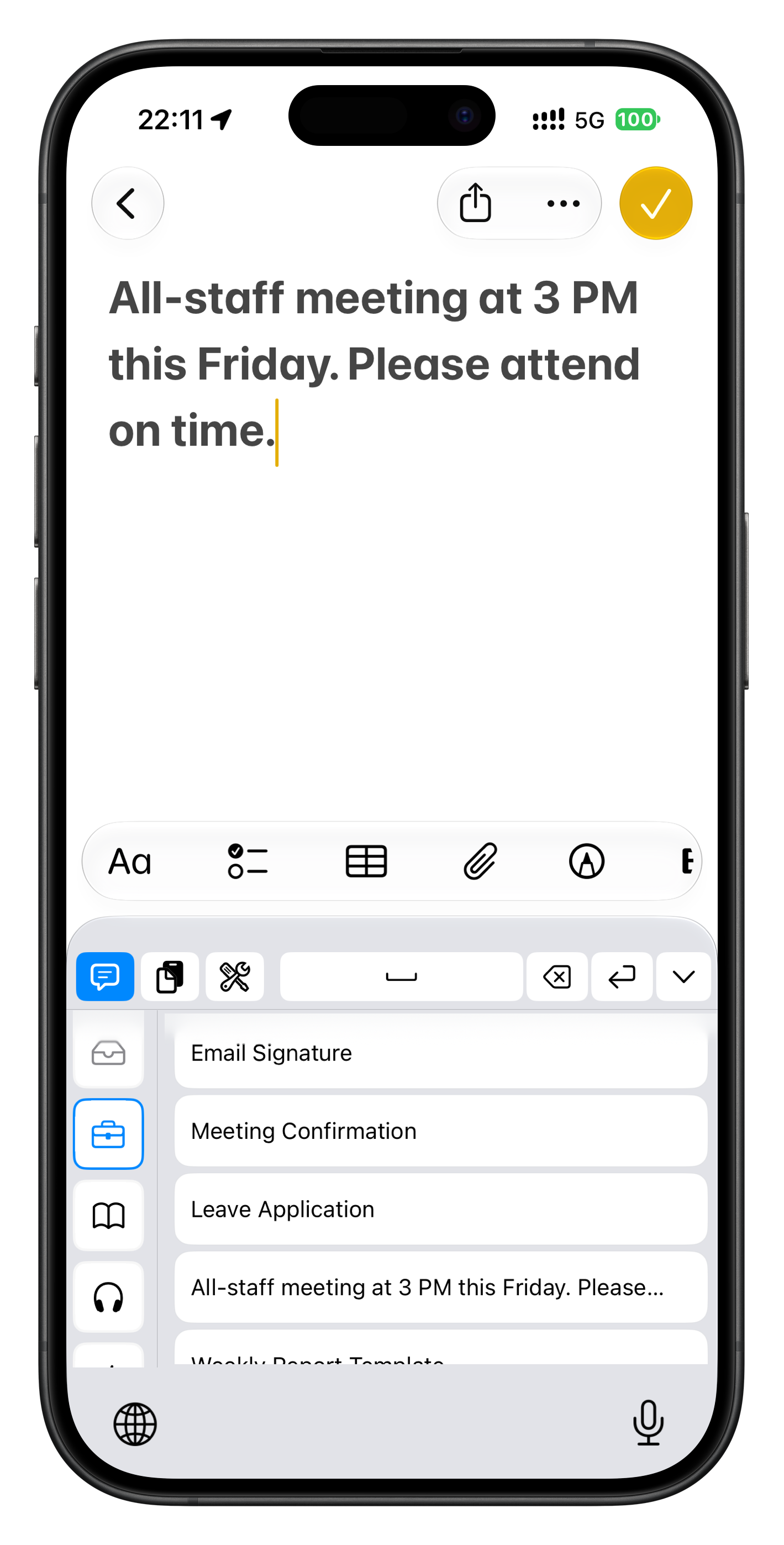
AaTekstfragmenten
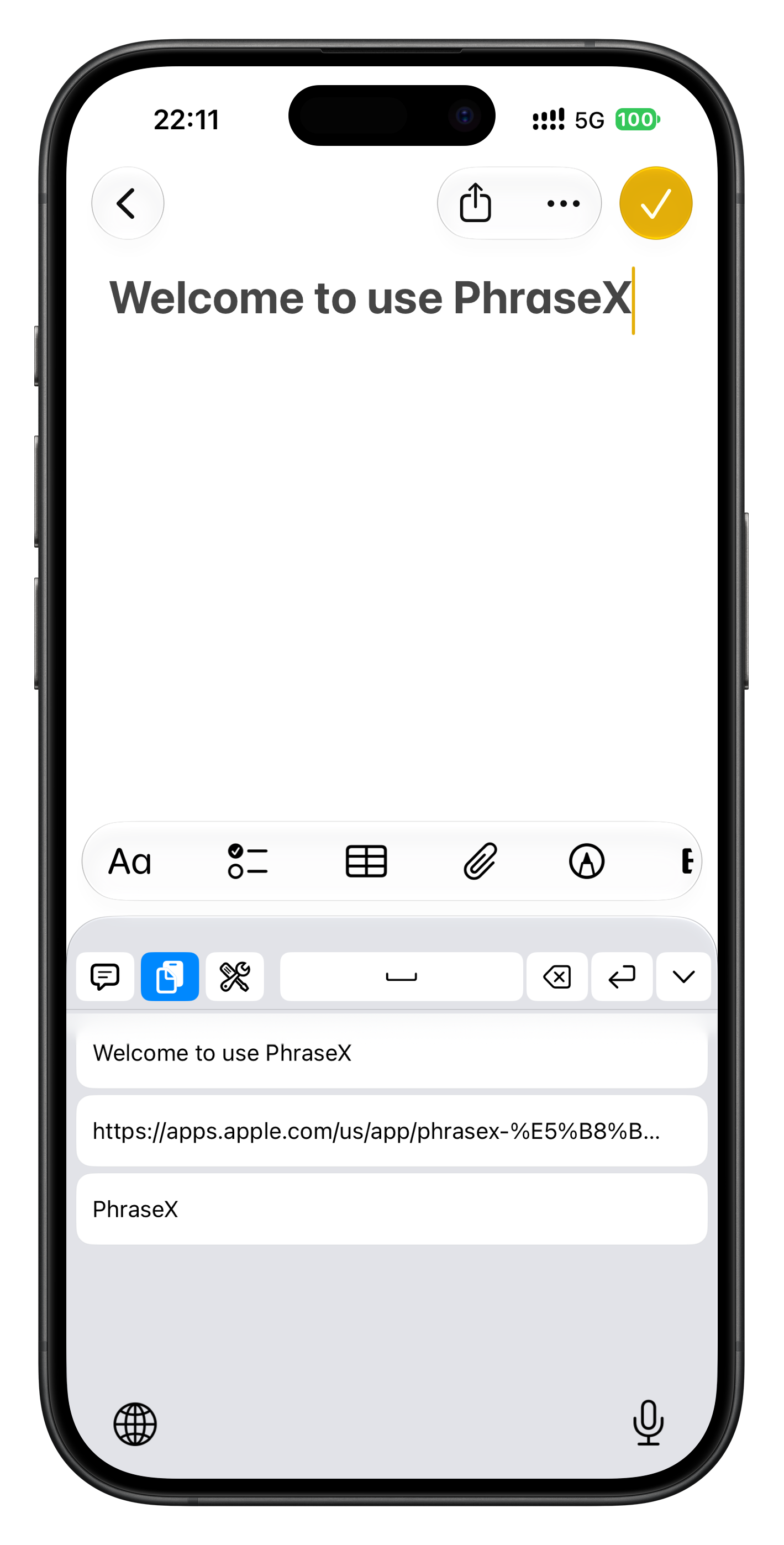
⌁Klembordgeschiedenis
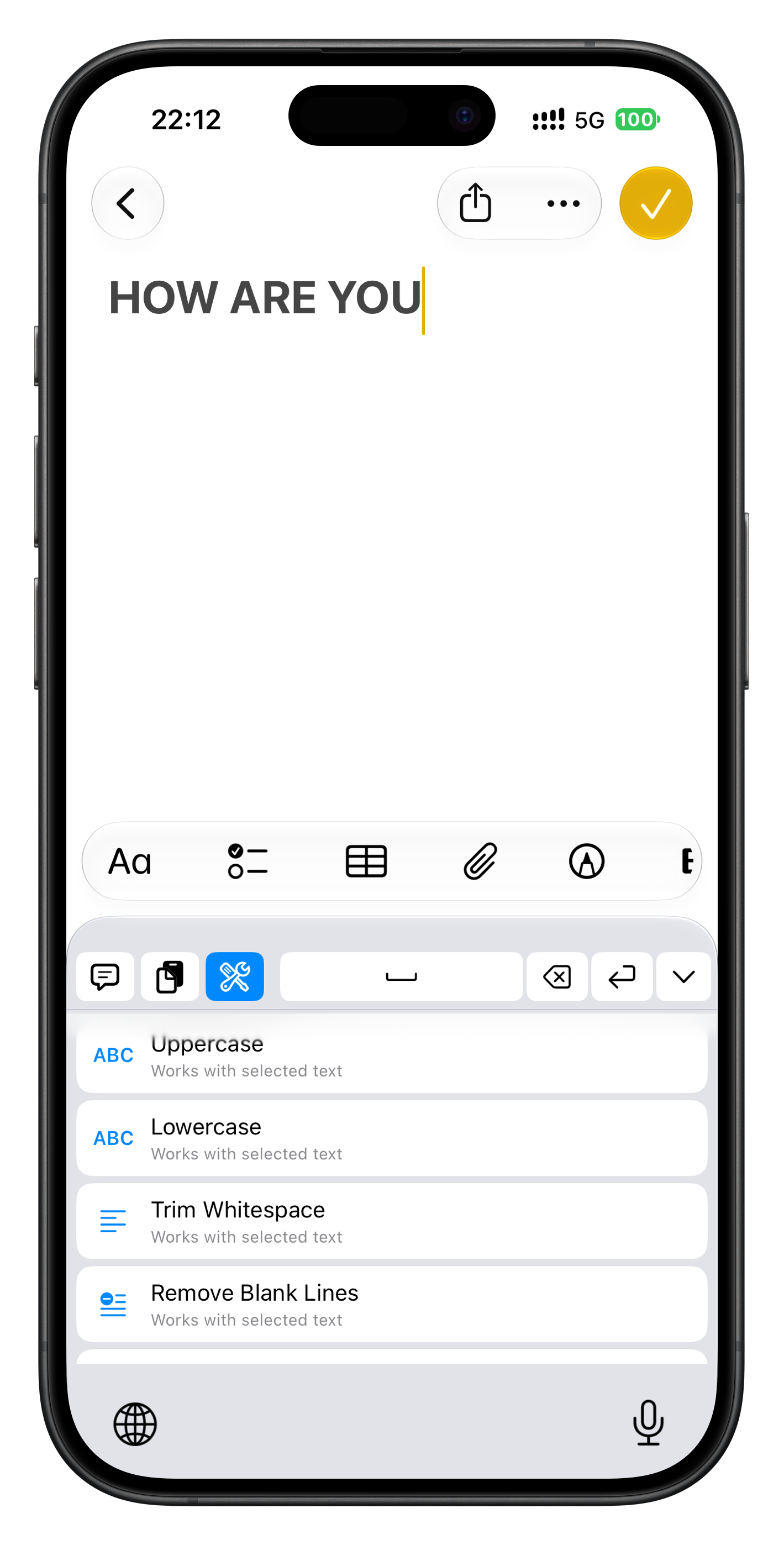
{ }Tekstscripts
Eén toetsenbord voor de tekst die je elke dag gebruikt.↓
Maak dagelijks typen makkelijker
Je dagelijkse tekst, onder je vingertoppen.
Orden je inhoud in de hoofdapp en gebruik die in de tekstvelden van andere apps via het PhraseX-toetsenbord.
01 / TEKSTFRAGMENTEN
Je vaste tekst. Eén tik is genoeg.
Geef tekstfragmenten een titel en groepeer ze in categorieën met een eigen icoon en kleur. Zet favorieten vast, wijzig de volgorde of maak meerdere fragmenten tegelijk aan, één per regel. Kies een categorie op het toetsenbord en tik op een fragment om het in te voegen.
Ordenen in categorieën
Vastzetten en sorteren
Meerdere tegelijk aanmaken
02 / KLEMBORD
Gekopieerd? Vind het zo terug.
Als je de klembordpagina in de hoofdapp opent of het toetsenbord naar de klembordmodus schakelt, leest en bewaart PhraseX de tekst die op dat moment op het systeemklembord staat. Je kunt opgeslagen items bekijken, bewerken, verwijderen en opnieuw invoegen.
Huidig klembord vastleggen
Geschiedenis bewerken
Opnieuw invoegen
03 / SCRIPTS
Laat herhaalwerk aan scripts over.
Kies een script uit de ingebouwde bibliotheek of schrijf je eigen JavaScript. Voer het uit wanneer je een datum wilt invoegen, geselecteerde tekst naar hoofdletters of kleine letters wilt omzetten, overtollige spaties wilt verwijderen of JSON wilt opmaken. Je eigen netwerkscripts kunnen ook verzoeken sturen naar diensten die je zelf kiest.
Ingebouwde scriptbibliotheek
Eigen JavaScript
Geselecteerde tekst bewerken
Aan de slag in drie stappen
Eén keer instellen. Elke dag gebruiken.
01
+
Maak je tekstfragmenten
Bewaar en categoriseer veelgebruikte tekst in de hoofdapp. Daar kun je ook je klembordgeschiedenis en scripts ordenen.
02
⌨
Schakel het toetsenbord in
Schakel het PhraseX-toetsenbord in via de iOS-instellingen en wissel ernaar wanneer je het nodig hebt.
03
↗
Tik en gebruik
Tik in het tekstveld van een andere app op een tekstfragment, klemborditem of script om tekst snel in te voegen of te bewerken.
Het PhraseX-toetsenbord geeft je toegang tot deze inhoud en tools. Voor gewoon typen kun je je vertrouwde toetsenbord blijven gebruiken.
Jouw inhoud, jouw controle
Alles op orde. Jij houdt de controle.
Je gegevens blijven standaard op je apparaat. Wil je ze verplaatsen, dan kun je handmatig een volledige back-up exporteren en importeren.
Met Pro kun je zelf synchronisatie inschakelen voor categorieën, tekstfragmenten, klembordgeschiedenis en scripts. Je gegevens staan in je eigen privédatabase van Apple iCloud.
◇
Vergrendeling van de hoofdapp
Met Pro kun je de hoofdapp beveiligen met Face ID, Touch ID of de toegangscode van je apparaat.
⇄
Handmatige back-ups
Zowel de gratis versie als Pro ondersteunen het importeren en exporteren van volledige back-ups. Zo kun je zelf een kopie bewaren of je gegevens verplaatsen.
Kies wat bij je past
Begin gratis. Upgrade als je meer nodig hebt.
De gratis versie is er voor snelle tekstinvoer in het dagelijks gebruik. Kies Pro voor meer opgeslagen inhoud, alle ingebouwde scripts, synchronisatie en appvergrendeling.
Functies
Gratis
Pro Meer mogelijkheden
Categorieën
3
Onbeperkt
Tekstfragmenten per categorie
5
Onbeperkt
Klembordgeschiedenis
10
50
Eigen scripts
3
Onbeperkt
Ingebouwde scripts
3 gratis scripts
Alle
iCloud-synchronisatie
—
Inbegrepen
Vergrendeling van de hoofdapp
—
Inbegrepen
Back-ups importeren en exporteren
Inbegrepen
Inbegrepen
Pro is in de app verkrijgbaar als maandabonnement, jaarabonnement of eenmalige aankoop voor levenslange toegang. De actuele prijs staat op het aankoopscherm van de App Store.
Bewaart PhraseX automatisch alles wat ik kopieer op de achtergrond?
Nee. PhraseX leest en bewaart de huidige tekst op het systeemklembord alleen wanneer je de klembordpagina in de hoofdapp opent of overschakelt naar de klembordmodus van het PhraseX-toetsenbord.
Kan ik PhraseX als gewoon toetsenbord gebruiken?
Het PhraseX-toetsenbord is vooral bedoeld om tekstfragmenten, klembordgeschiedenis en scripts te gebruiken. Voor gewoon typen kun je andere toetsenborden blijven gebruiken.
Wat kunnen scripts doen?
Scripts kunnen bijvoorbeeld een datum invoegen of tekst bewerken die je in een tekstveld hebt geselecteerd. Gebruik ingebouwde scripts of schrijf je eigen JavaScript en voer ze uit wanneer je wilt. Eigen netwerkscripts kunnen verzoeken sturen naar diensten die je zelf kiest.
Hoe zet ik mijn gegevens over naar een nieuw apparaat?
Iedereen kan handmatig een volledige back-up exporteren en importeren. Met Pro kun je ook zelf iCloud-synchronisatie inschakelen.
Hoe kan ik Pro kopen?
In de app kun je kiezen voor een maandabonnement, jaarabonnement of eenmalige aankoop voor levenslange toegang. Bekijk het aankoopscherm van de App Store voor de prijzen in jouw regio.