01 / PHRASES
자주 쓰는 문구, 탭 한 번이면 입력 끝.
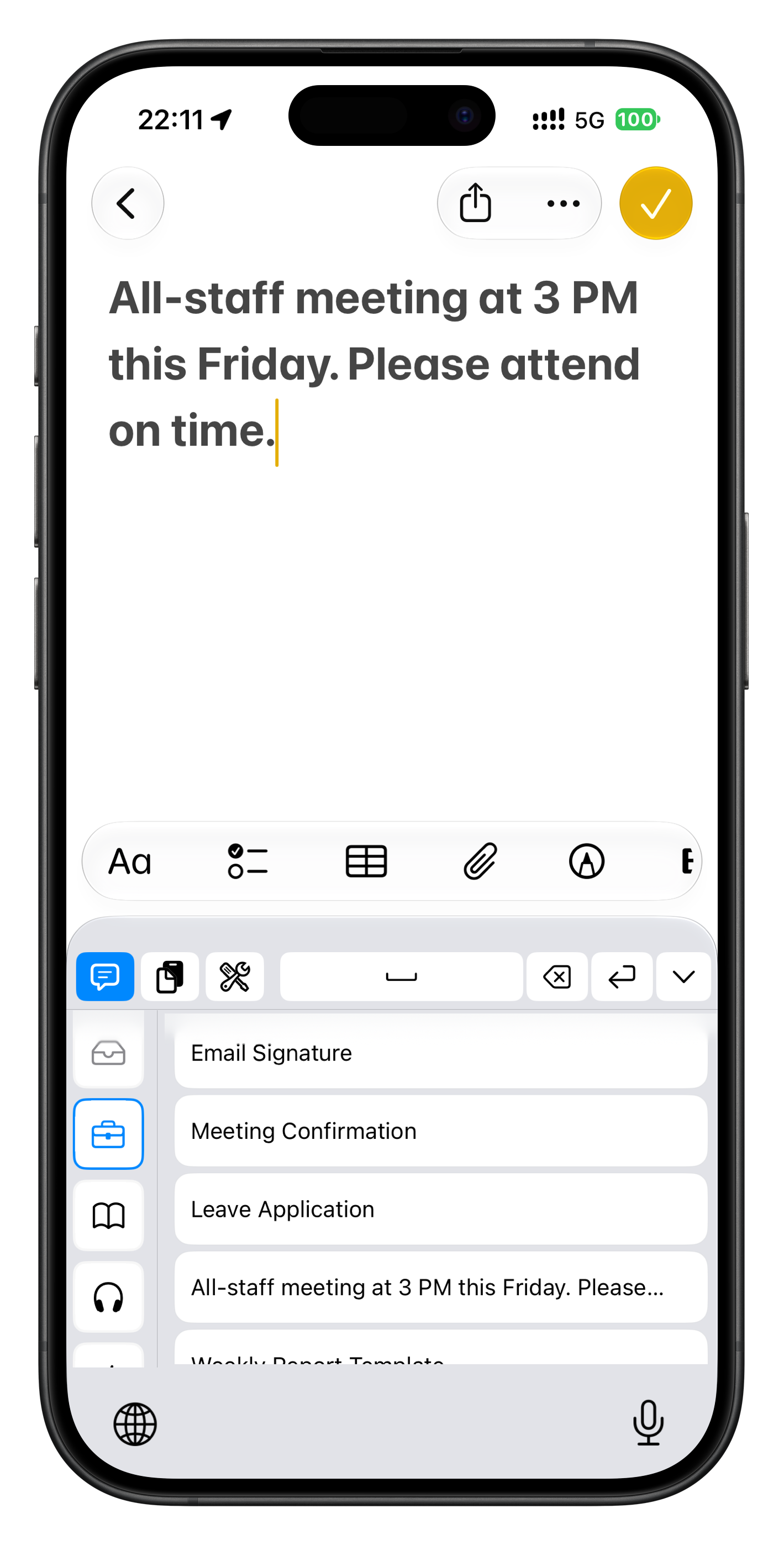
문구에 제목을 붙이고 카테고리별로 정리하세요. 카테고리마다 아이콘과 색상을 설정하고, 문구를 고정하거나 순서를 바꿀 수 있어요. 한 줄에 하나씩 여러 문구를 한꺼번에 만들 수도 있습니다. 키보드에서 카테고리를 고른 뒤 문구를 탭하면 바로 입력돼요.
- 카테고리 정리
- 고정 및 정렬
- 일괄 생성
iPhone 및 iPad용
자주 쓰는 문구를 정리하고, 복사했던 내용을 다시 찾고, 선택한 텍스트를 스크립트로 처리하세요. PhraseX 키보드로 전환하면 탭 한 번으로 입력할 수 있어요.
지금 App Store에서 만나보세요. iPhone과 iPad를 지원합니다.

매일 하는 입력을 더 간편하게
PhraseX 앱에서 내용을 정리한 뒤, 다른 앱의 입력창에서 PhraseX 사용자 설정 키보드로 불러오세요.
문구에 제목을 붙이고 카테고리별로 정리하세요. 카테고리마다 아이콘과 색상을 설정하고, 문구를 고정하거나 순서를 바꿀 수 있어요. 한 줄에 하나씩 여러 문구를 한꺼번에 만들 수도 있습니다. 키보드에서 카테고리를 고른 뒤 문구를 탭하면 바로 입력돼요.
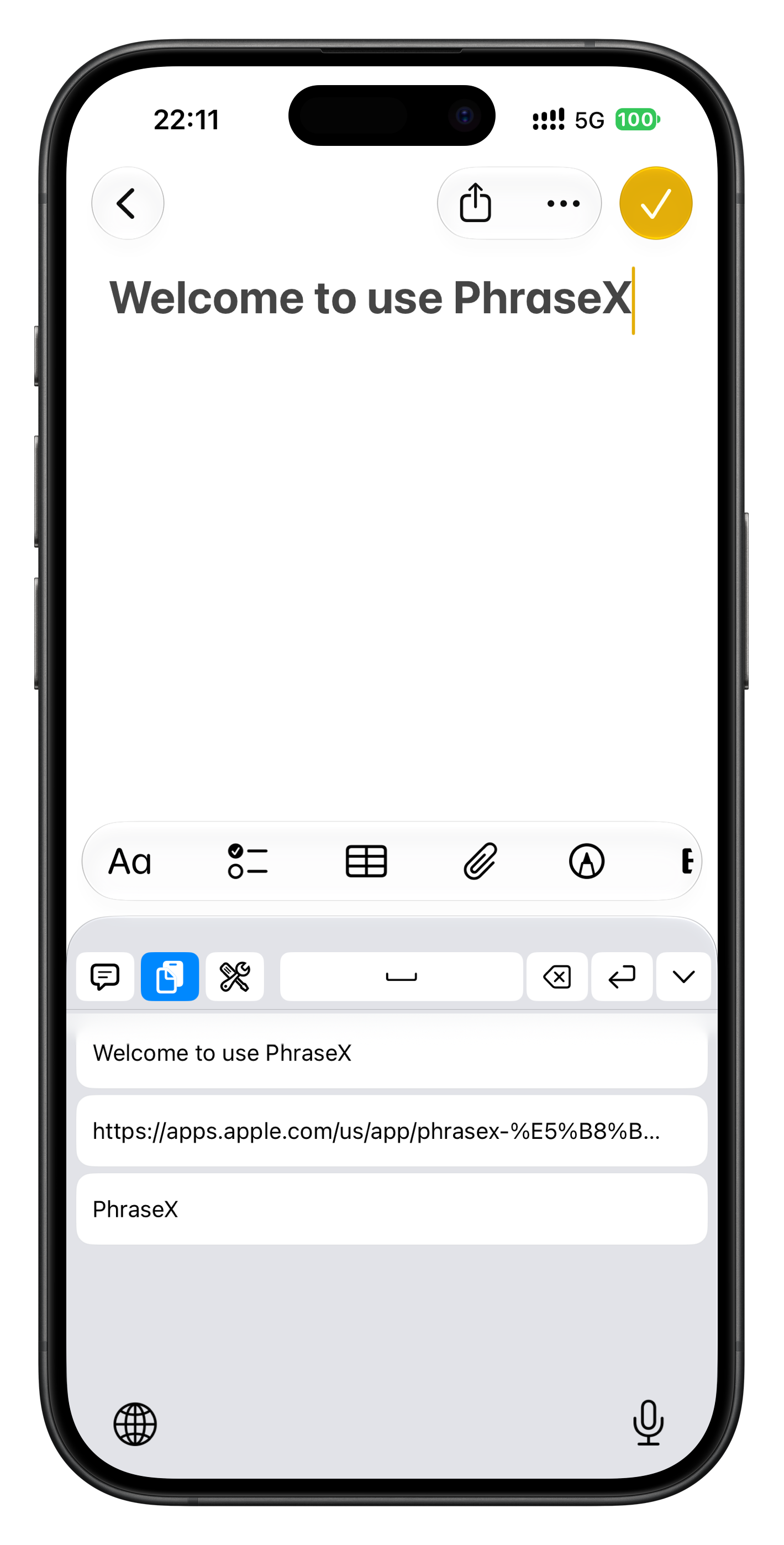
앱의 클립보드 화면을 열거나 키보드의 클립보드 모드로 전환하면, PhraseX가 현재 시스템 클립보드의 텍스트를 읽어 저장합니다. 저장한 기록은 미리 보고, 편집하고, 삭제하거나 다시 입력할 수 있어요.
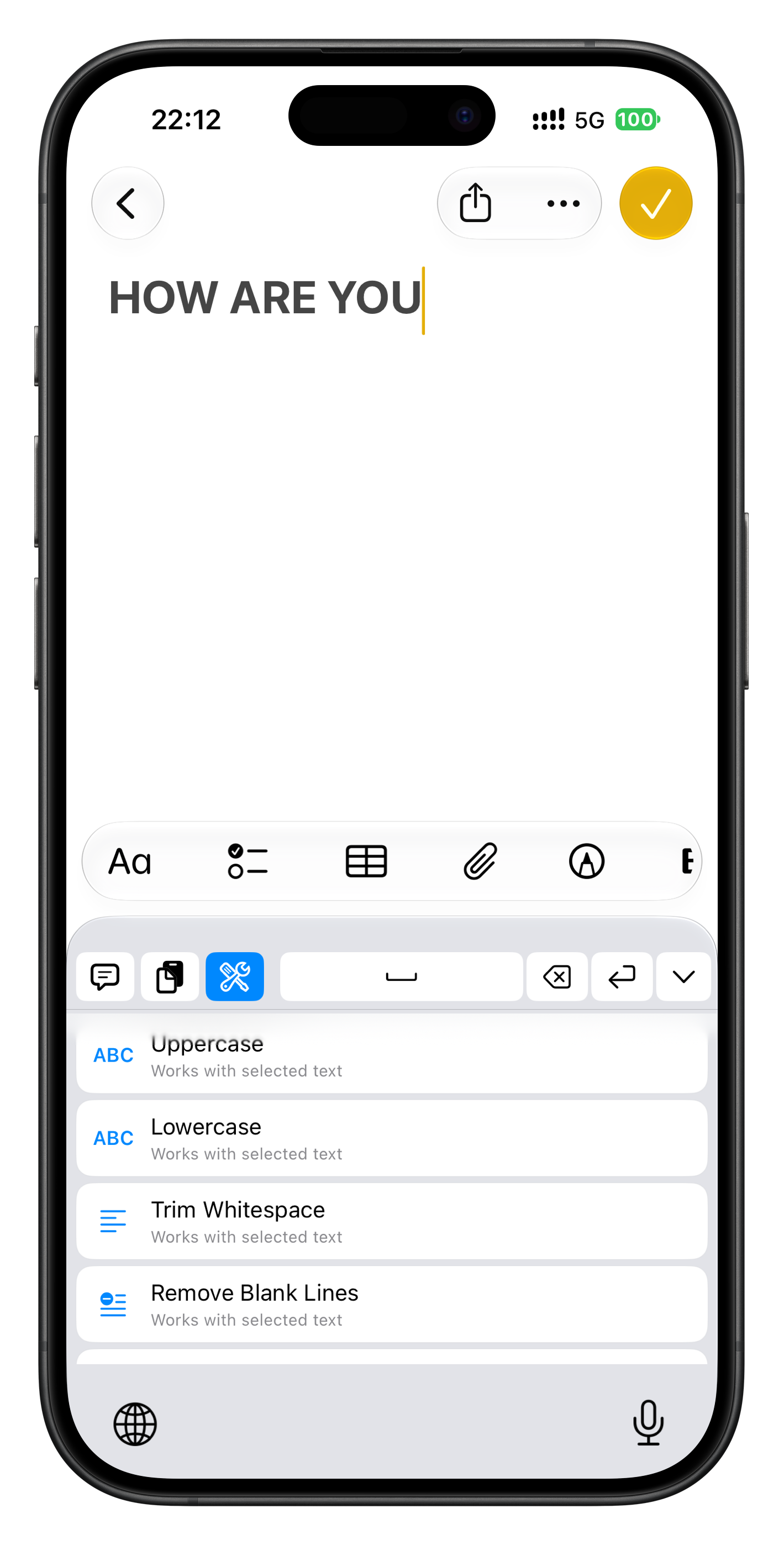
내장 스크립트를 선택하거나 JavaScript로 직접 작성하세요. 날짜 삽입, 선택한 텍스트의 대소문자 변환, 불필요한 공백 제거, JSON 정리 등을 필요할 때 실행할 수 있어요. 직접 만든 네트워크 스크립트로 지정한 서비스에 요청을 보낼 수도 있습니다.
세 단계로 시작하세요
앱에서 자주 쓰는 내용을 저장하고 분류하세요. 클립보드 기록과 스크립트도 함께 정리할 수 있어요.
iOS 설정에서 PhraseX 사용자 설정 키보드를 활성화하고, 필요할 때 전환하세요.
다른 앱의 입력창에서 문구, 클립보드 항목, 스크립트를 탭해 텍스트를 빠르게 입력하거나 처리하세요.
PhraseX 키보드는 저장한 내용과 도구를 불러오는 용도입니다. 일반적인 문자 입력에는 평소 쓰던 키보드를 사용하세요.
내 콘텐츠는 내 손으로
데이터는 기본적으로 기기에 저장됩니다. 다른 기기로 옮길 때는 전체 백업을 직접 내보내거나 가져올 수 있어요.
개인정보 처리방침 보기Pro에서는 카테고리, 문구, 클립보드 기록, 스크립트 동기화를 직접 켤 수 있습니다. 데이터는 본인의 Apple iCloud 비공개 데이터베이스에 저장됩니다.
Pro에서는 Face ID, Touch ID 또는 기기 암호로 앱을 잠글 수 있습니다.
무료 버전과 Pro 모두 전체 백업 내보내기와 가져오기를 지원해, 데이터를 직접 보관하거나 옮길 수 있습니다.
나에게 맞게 선택하세요
일상적인 빠른 입력은 무료 버전으로 시작하세요. 더 많은 콘텐츠, 모든 내장 스크립트, 동기화와 앱 잠금이 필요하다면 Pro를 선택하세요.
| 기능 | 무료 버전 | Pro 더 넉넉하게 |
|---|---|---|
| 카테고리 | 3개 | 무제한 |
| 카테고리당 문구 | 5개 | 무제한 |
| 클립보드 기록 | 10개 | 50개 |
| 사용자 스크립트 | 3개 | 무제한 |
| 내장 스크립트 | 무료 스크립트 3개 | 전체 |
| iCloud 동기화 | — | 지원 |
| 앱 잠금 | — | 지원 |
| 백업 가져오기 및 내보내기 | 지원 | 지원 |
Pro는 앱 내에서 월간 구독, 연간 구독 또는 평생 이용권으로 구매할 수 있습니다. 실제 가격은 App Store 구매 화면에서 확인하세요.
아니요. 앱의 클립보드 화면을 열거나 PhraseX 키보드의 클립보드 모드로 전환할 때만 현재 시스템 클립보드의 텍스트를 읽어 저장합니다.
PhraseX 사용자 설정 키보드는 문구, 클립보드 기록, 스크립트를 불러오는 데 사용합니다. 일반적인 문자 입력에는 다른 키보드를 사용하세요.
날짜 같은 내용을 삽입하거나 입력창에서 선택한 텍스트를 처리할 수 있습니다. 내장 스크립트를 사용하거나 JavaScript를 직접 작성해 실행하세요. 사용자 네트워크 스크립트로 지정한 서비스에 요청을 보낼 수도 있습니다.
모든 사용자가 전체 백업을 직접 내보내고 가져올 수 있습니다. Pro 사용자는 iCloud 동기화를 켤 수도 있어요.
앱 내에서 월간 구독, 연간 구독 또는 평생 이용권을 선택할 수 있습니다. 해당 지역의 실제 가격은 App Store 구매 화면에서 확인하세요.
PhraseX for iPhone & iPad
자주 쓰는 문구 하나부터 정리해 보세요.
 App Store에서 무료로 다운로드하세요.