01 / PHRASES
常用短语,点一下就输入。
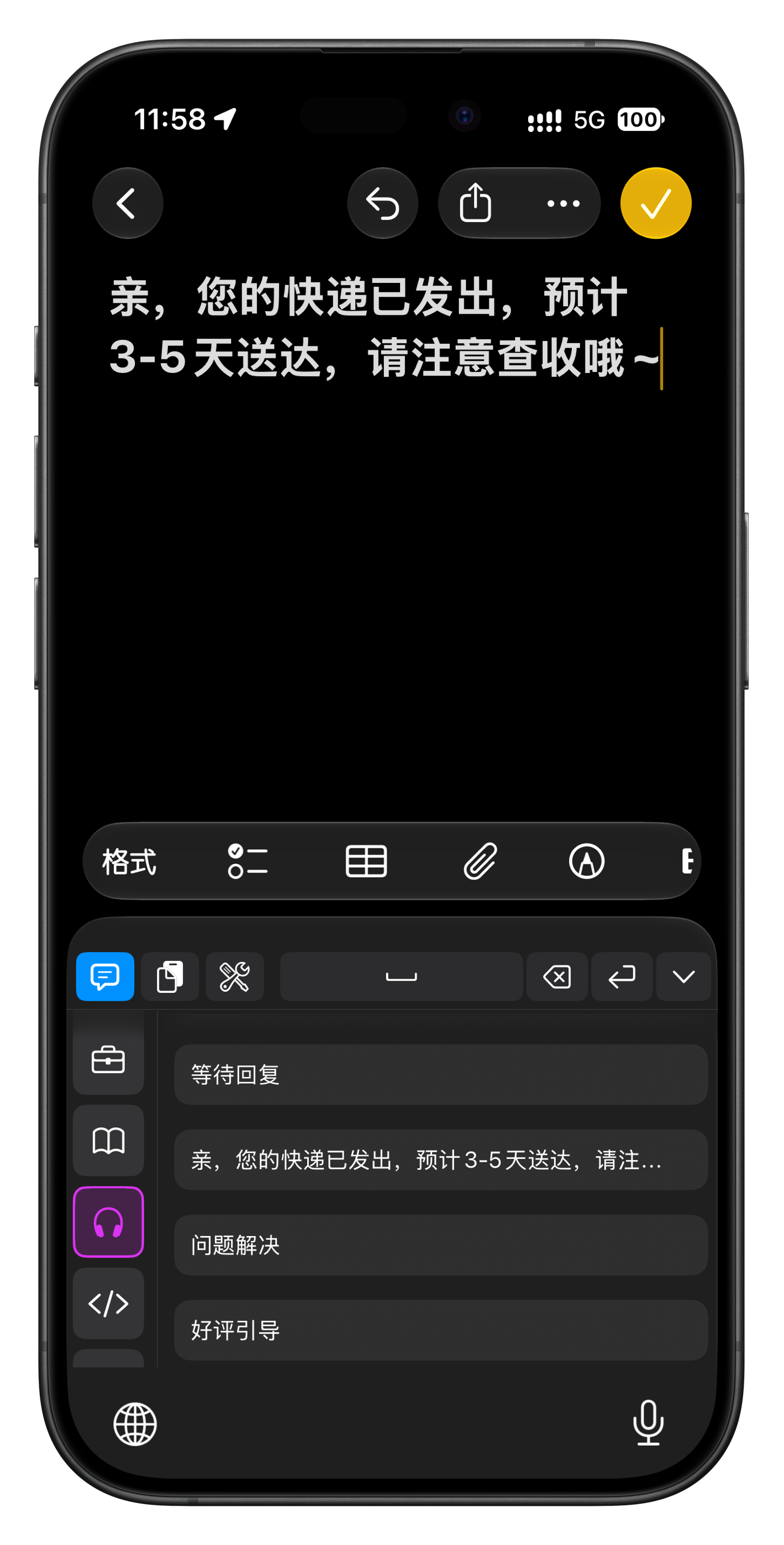
给短语加上标题,按分类整理。分类可设置图标和颜色;短语支持置顶、排序,还能按行一次创建多条。使用时,在键盘中选好分类,点按短语即可插入。
- 分类整理
- 置顶与排序
- 批量创建
适用于 iPhone 与 iPad
整理常用短语,找回最近复制的文字,用脚本处理选中内容。切换到 PhraseX 键盘,轻点即可输入。
现已在 App Store 上架,支持 iPhone 与 iPad。

日常输入,轻松一点
在主 App 中整理内容,在其他 App 的输入框中通过 PhraseX 自定义键盘调用。
给短语加上标题,按分类整理。分类可设置图标和颜色;短语支持置顶、排序,还能按行一次创建多条。使用时,在键盘中选好分类,点按短语即可插入。
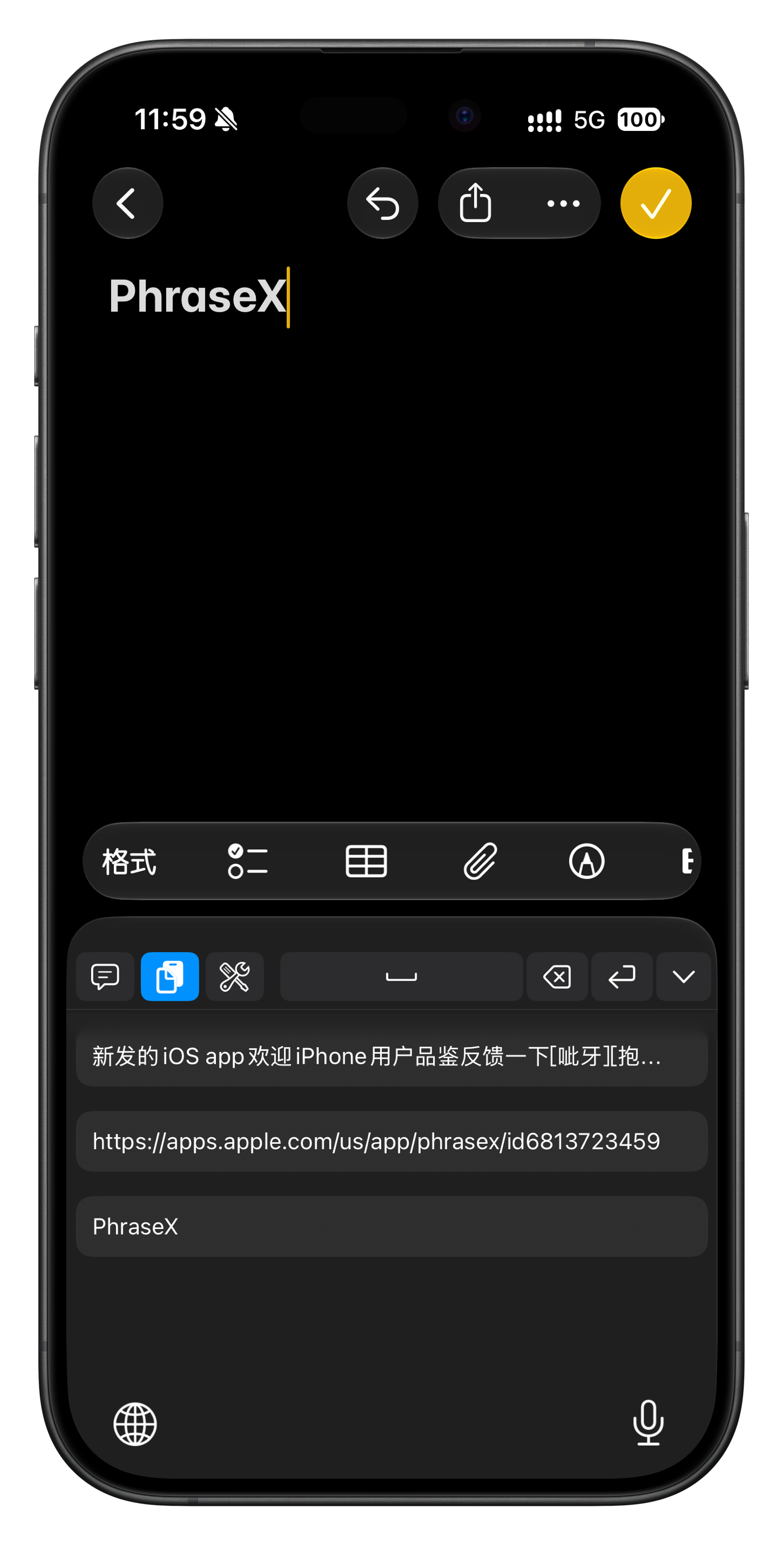
打开主 App 的剪贴板页面,或切换到键盘的剪贴板模式时,PhraseX 会读取当前系统剪贴板中的文本并保存。历史内容可以预览、编辑、删除,再次插入。
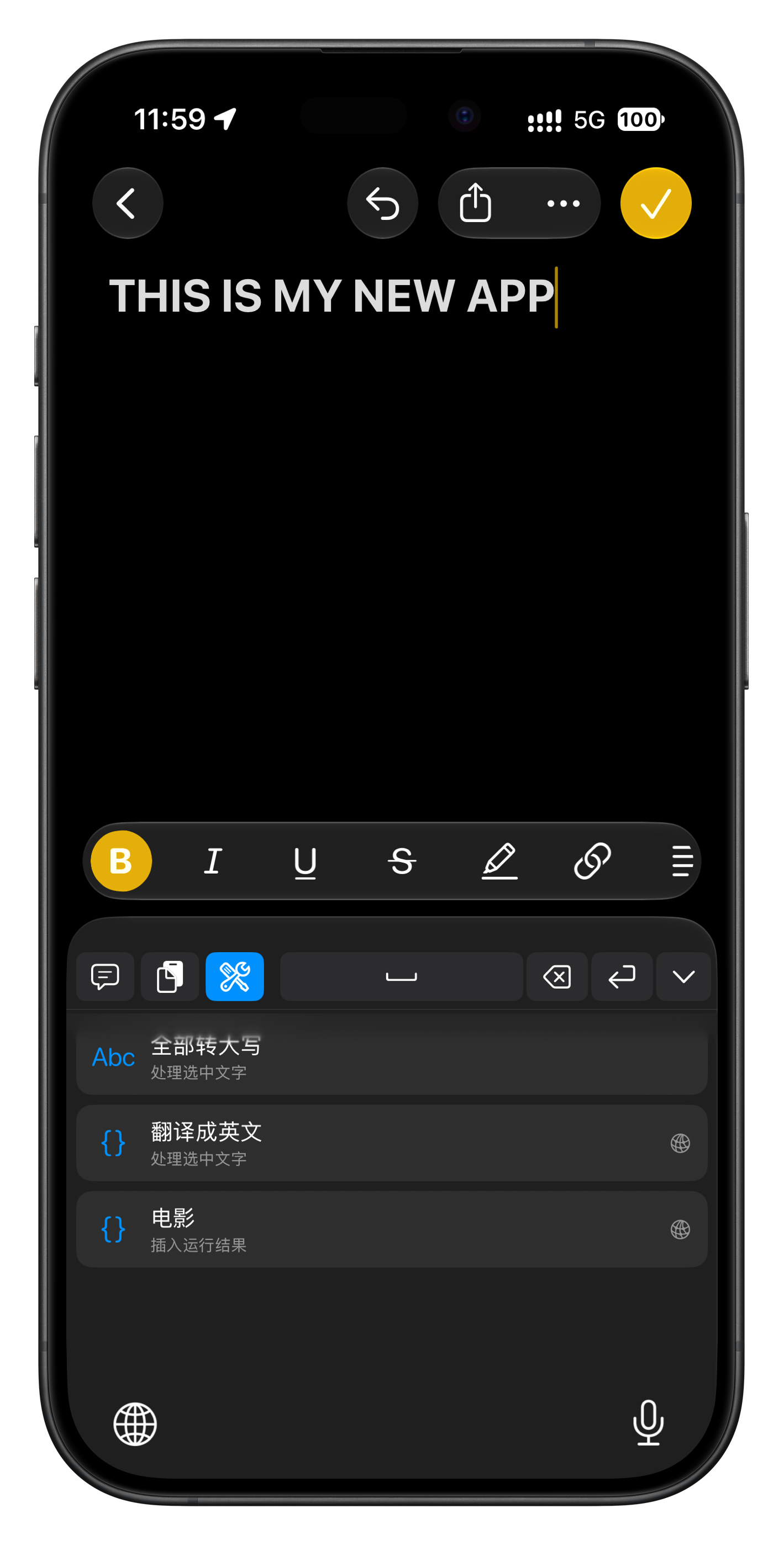
从内置脚本库选择,或自己编写 JavaScript。插入日期、转换选中文字的大小写、清理空白、格式化 JSON,都可以主动运行。你编写的网络脚本也可请求你指定的服务。
三步开始
在主 App 中保存和分类常用内容,也可以整理剪贴板历史与脚本。
按照 iOS 设置启用 PhraseX 自定义键盘,并在需要时切换到它。
在其他 App 的输入框中点按短语、剪贴板条目或脚本,快速插入或处理文字。
PhraseX 键盘用于调用这些内容和工具;日常普通文字输入可继续使用你熟悉的键盘。
Pro 用户可主动开启,同步分类、短语、剪贴板历史和脚本;数据存放在你自己的 Apple iCloud 私有数据库中。
Pro 可开启主 App 身份验证,使用 Face ID、Touch ID 或设备密码。
免费版与 Pro 均支持导入、导出完整备份,方便你自行保存或迁移数据。
选择适合你的用法
免费版覆盖日常快捷输入;Pro 适合需要更多内容、全部内置脚本、同步和隐私锁的用户。
| 功能 | 免费版 | Pro 更多空间 |
|---|---|---|
| 分类 | 3 个 | 不限 |
| 每类短语 | 5 条 | 不限 |
| 剪贴板历史 | 10 条 | 50 条 |
| 自建脚本 | 3 个 | 不限 |
| 内置脚本 | 3 个免费脚本 | 全部 |
| iCloud 同步 | — | 支持 |
| 主 App 隐私锁 | — | 支持 |
| 导入、导出备份 | 支持 | 支持 |
Pro 在 App 内提供月度订阅、年度订阅和永久买断;实际价格以 App Store 购买页面为准。
不会。打开主 App 的剪贴板页面,或切换到 PhraseX 键盘的剪贴板模式时,App 才会读取当前系统剪贴板中的文本并保存。
PhraseX 自定义键盘主要用于调用短语、剪贴板历史和脚本。日常输入普通文字时,可继续使用其他键盘。
脚本可插入日期等内容,或处理你在输入框中选中的文字。你可以使用内置脚本,也可以自己编写 JavaScript,并主动运行。自建网络脚本可请求你指定的服务。
所有用户都可以手动导出和导入完整备份。Pro 用户还可以主动开启 iCloud 同步。
App 内提供月度订阅、年度订阅和永久买断。请在 App Store 购买页面查看你所在地区的实际价格。
PhraseX for iPhone & iPad
从整理一条常用短语开始。
 前往 App Store 免费下载。